上手教程

五步跑通第一张图纸

从导入到导出,跟着做一遍就能看到完整交付。客户端内置示例图纸,即使手上还没有图纸,也能直接体验检测、识别和导出的全过程。

预计用时
约 10 分钟
系统要求
Windows 10 / 11
免费额度
200 次检测
01 导入 · 约 2 分钟

导入图纸

打开客户端进入「主页」,用「导入」选择 PDF 或图片,也可以直接导入整个文件夹。多页 PDF 会自动拆成单独的页面,逐页处理。

  • 支持 PDF / PNG / JPG / JPEG / BMP,多页 PDF 按页管理
  • 没有现成图纸时,使用内置示例图纸体验完整流程
  • 项目可以保存,关闭软件后下次继续

先只处理一页,确认模型与置信度合适,再去点「检测全部」。
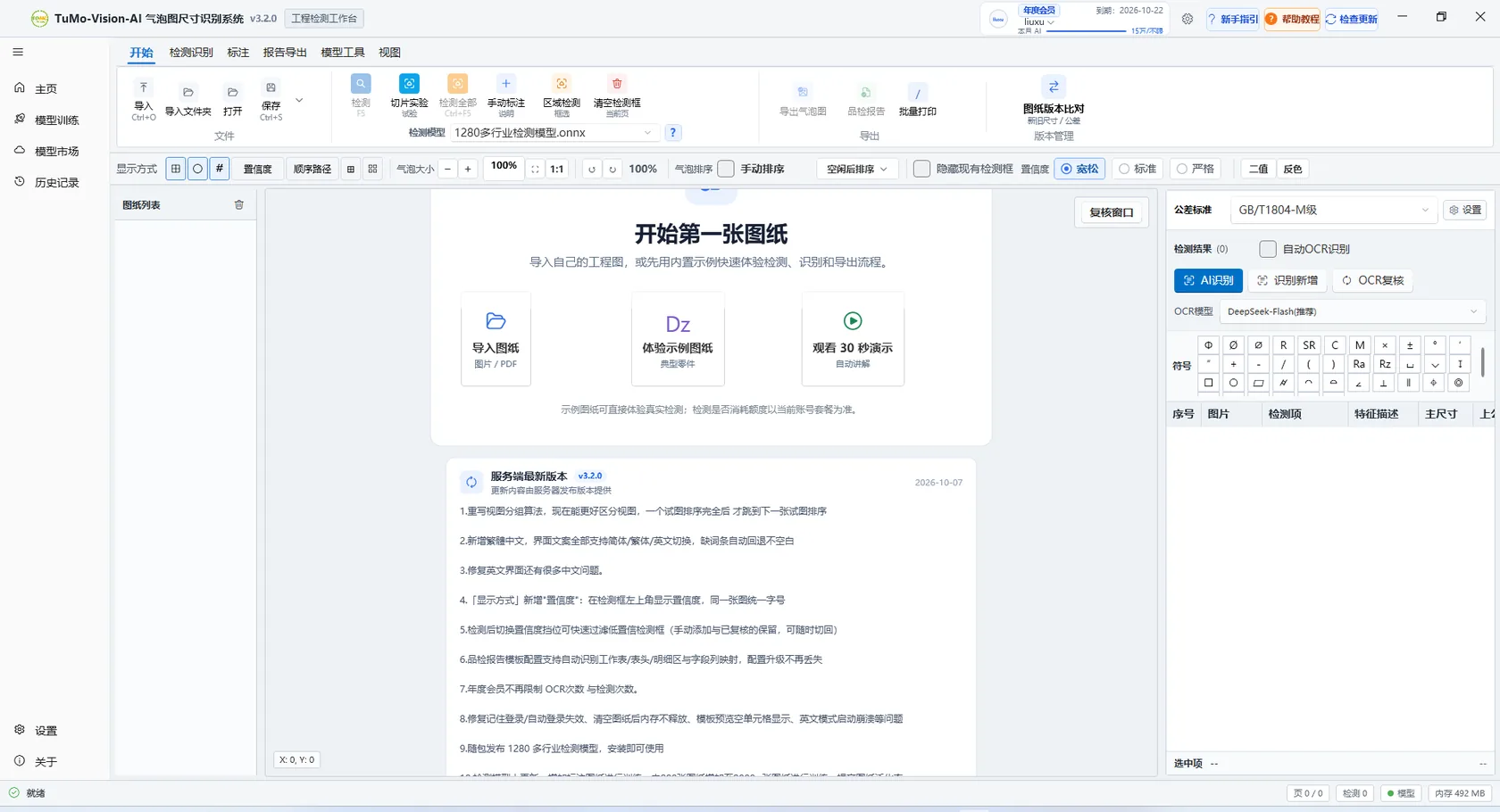
TuMo Vision 主页:导入图纸、示例图纸入口与版本更新提示

主页:导入图纸或使用内置示例图纸

02 检测 · 约 1 秒

检测尺寸

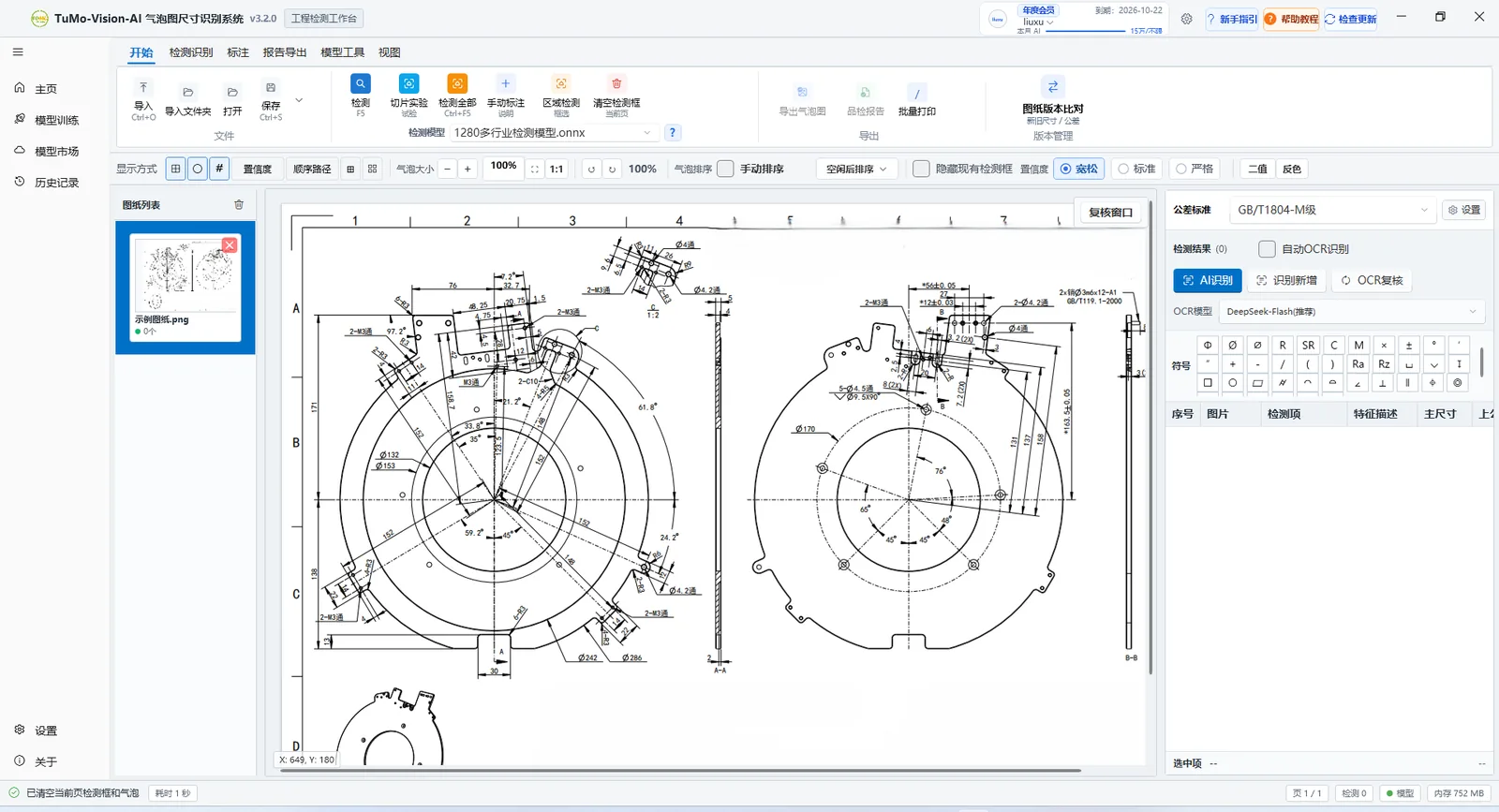
检测使用 YOLO 视觉模型:在「检测识别」区域选择模型与置信度,点击「检测当前页」即可整页直接框出尺寸标注,无需手动框选区域;文字内容在下一步识别,单张图纸通常 1 秒左右出结果。

  • 置信度常用范围 0.20–0.50:漏检调低,误检调高
  • 结果明显偏少时,用「疑似漏检」补查一遍
  • 密集或大尺寸图纸,可以用「切片实验」对比切分效果

1280+ 行业检测模型随包发布,通常先用默认模型就能得到可用结果。

载入工程图后的工作台画布:图纸列表、尺寸标注画布与右侧结果表

检测后先在画布上确认标注区域是否齐全

03 复核 · 约 3 分钟

OCR 复核

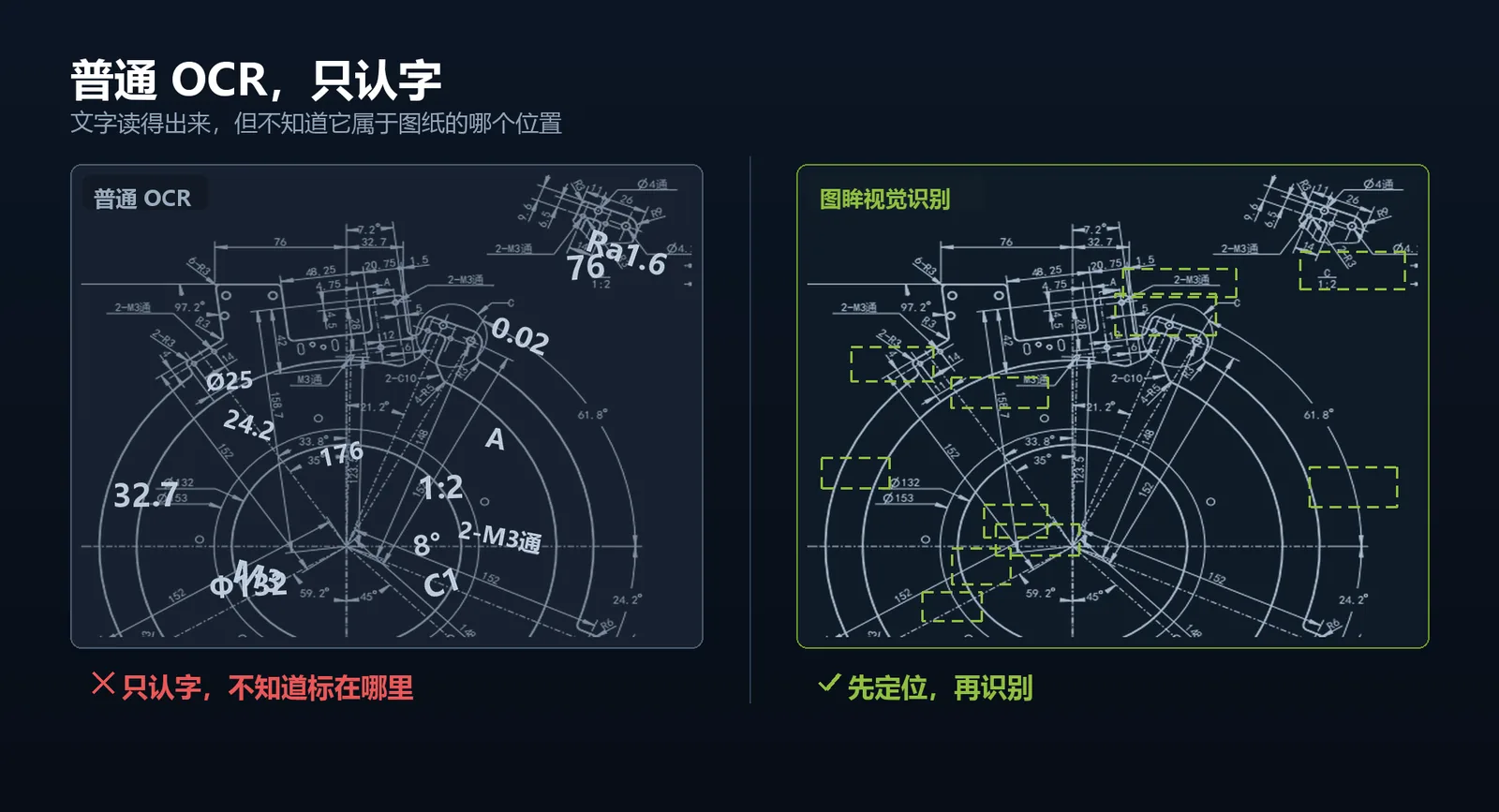
点击「AI 识别」调用视觉模型识别尺寸、公差与符号(云端 OCR 使用 DeepSeek)。识别不出的项目用「OCR 复核」重试,或在右侧结果表里双击单元格直接修正。

  • 公差标准默认 GB/T 1804-m,可在下拉框切换
  • 符号按钮可插入 φ、R、± 与形位公差符号
  • 有问题的行会标底色,导出前逐行确认

竖排或方向错误的文字,点击缩略图旋转 90° 后再识别一次。

普通 OCR 与先定位再识别的对比示意:左侧只认字,右侧先框出标注位置

识别逻辑示意:先定位标注框,再读文字

下载客户端,边看边做

安装包自带运行环境,注册后即可获得 200 次免费检测额度。

04 编号 · 约 1 分钟

生成气泡编号

检测与复核完成后生成气泡编号与连接线:按视图自动分组编号,编号连续不乱跳;气泡与引线自动避让尺寸线,不遮挡标注。气泡、编号与连线可在画布上单独显示或隐藏。

  • 按视图自动分组编号,编号连续不乱跳
  • 气泡与引线自动避让尺寸线,不遮挡标注
  • 需要时也可以手动调整位置
  • 气泡大小、框样式与线型在设置里统一调整
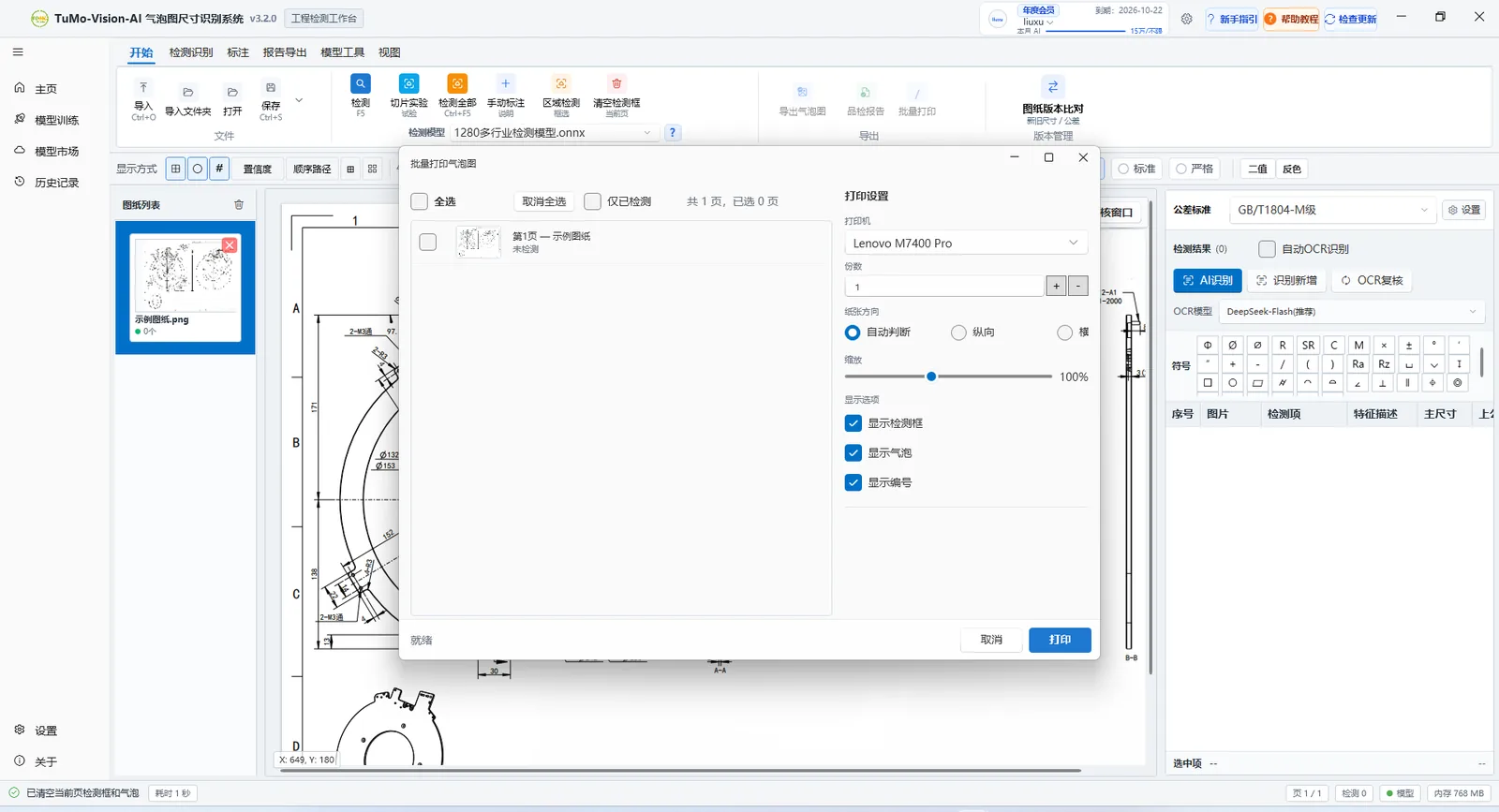
  • 需要打印时用「批量打印气泡图」选择页面、缩放与显示项

改过检测框或识别结果后重新生成编号,保证编号与内容一致。

批量打印气泡图对话框:选择页面、打印缩放与检测框、气泡、编号显示项

批量打印气泡图:选页面、选缩放、选显示项

05 导出 · 约 2 分钟

导出交付文件

确认结果后,从顶部导出气泡图、Excel 明细或品检报告。三种交付物对应三个导出入口,按项目需要选择即可。

  • 气泡图:导出带气泡的 PDF 或图片,用于打印与归档
  • Excel 明细:导出结构化检测结果,继续统计或录入系统
  • 品检报告:按客户 Excel 模板写入,导出前先完成模板配置

第一次导出品检报告前,先到「设置 → 导出」配置模板,或直接用内置通用模板。

03 ×

这一步会得到三份文件

  • 气泡图 PDF

    编号 + 连接线,检验员照着图逐项核对。

  • Excel 明细

    检测项目、主尺寸、上下公差与上下限。

  • 品检报告

    按客户模板生成,可直接流转或交付。

下载客户端开始
首次试用

第一次跑通,建议按这个顺序验证

不用把整份图纸都跑完,先用一页验证效果,再决定怎么用到日常流程里。

200 次免费检测足够完成多轮验证;确认效果前不需要开通会员。

  1. 用最常见的一类图纸做测试,不要先挑最复杂的
  2. 检查检测框数量,重点看图纸边缘与密集标注区
  3. 抽查 10 个关键尺寸的识别值,确认公差上下限没有反
  4. 导出一份气泡图,打印出来核对编号与位置
  5. 用公司 Excel 模板试一次品检报告,确认字段列映射
进阶

报告模板与专属模型

跑通基础流程后,这两条路径决定长期效率。

品检报告模板

自动识别客户 Excel 的工作表、表头与明细区,字段列映射可视化配置,也可以让 AI 帮我配置。

查看相关功能

模型训练闭环

把复核修正后的结果保存为样本,生成训练脚本,训练针对自己图纸类型的检测模型。

查看相关功能

模型市场

在客户端里搜索并启用共享 ONNX 模型,也可以导入自己训练的模型,按图纸类型切换。

查看相关功能
排错

卡住了先看这几条

新手最常遇到的四类问题,通常几分钟内可以解决。

检测不到尺寸怎么办?

先把置信度调低一档或换一个检测模型;密集图纸用「切片实验」对比效果;再用「疑似漏检」补查图纸边缘、密集标注区和竖排文字。

识别值不对怎么办?

竖排或方向错误的文字,旋转 90° 后重新识别;用「OCR 复核」重试;确认公差标准与符号格式;必要的手动改这一行,改完记得保存项目。

导出品检报告提示没有数据?

确认当前页已经完成检测、结果没有被忽略,并且导出时选中了对应图纸页面。如果只检测了一页,报告也只会包含这一页。

GPU 不可用或检测很慢?

到「设置 → 检测」把推理设备切换为 CPU 或 DirectML,先完成工作;再按显卡厂商文档检查驱动与 CUDA 环境。CPU 可以运行,只是速度慢一些。

查看更多常见问题

需要带截图的完整说明? 打开图文版使用教程(新窗口)

十分钟,跑通第一张图纸

安装只需几分钟,注册后自动获得 200 次免费检测;跑完五步,你就有了第一份可直接交付的气泡图和品检报告。